Passer au contenu principal

Comment ça marche

De la connexion à l’approbation, en quelques touchers

Regardez la visite guidée de 40 secondes, puis suivez les guides étape par étape pour chaque partie d’InOut.

Opérationnel en quatre étapes

Nous configurons InOut avec vous, pour que votre équipe commence dès le premier jour avec des espaces de travail, des groupes et des activités qui correspondent à votre façon de travailler.

  1. 1

    Appel de découverte

    Expliquez-nous comment fonctionnent aujourd’hui vos équipes, vos sites et vos approbations. Nous les transposons dans InOut.

  2. 2

    Configuration accompagnée

    Ensemble, nous configurons vos espaces de travail, groupes, activités et règles d’approbation.

  3. 3

    Votre équipe se connecte

    Les employés se connectent avec leur compte Microsoft sur téléphone ou ordinateur. Aucun nouveau mot de passe à retenir.

  4. 4

    Mise en service

    Le tableau se remplit à mesure que les gens pointent.

Guides pratiques

Maîtrisez InOut en cinq minutes

Six courts guides, un pour chaque tâche quotidienne, avec l’écran que vous verrez.

Pointer l’entrée et la sortie

Pour tout le monde. Commencez votre journée, absentez-vous et terminez-la depuis le tableau.

  1. 1 Ouvrez InOut. Le tableau affiche votre carte de statut en haut.
  2. 2 Touchez le bouton d’entrée. Votre journée commence et le chronomètre du jour démarre.
  3. 3 Vous vous absentez? Touchez Dîner, Sortie ou Télétravail, ou choisissez une autre activité sous Plus.
  4. 4 Ajoutez une note pour que vos collègues sachent comment vous joindre.
  5. 5 À la fin de la journée, touchez le bouton de sortie et confirmez.
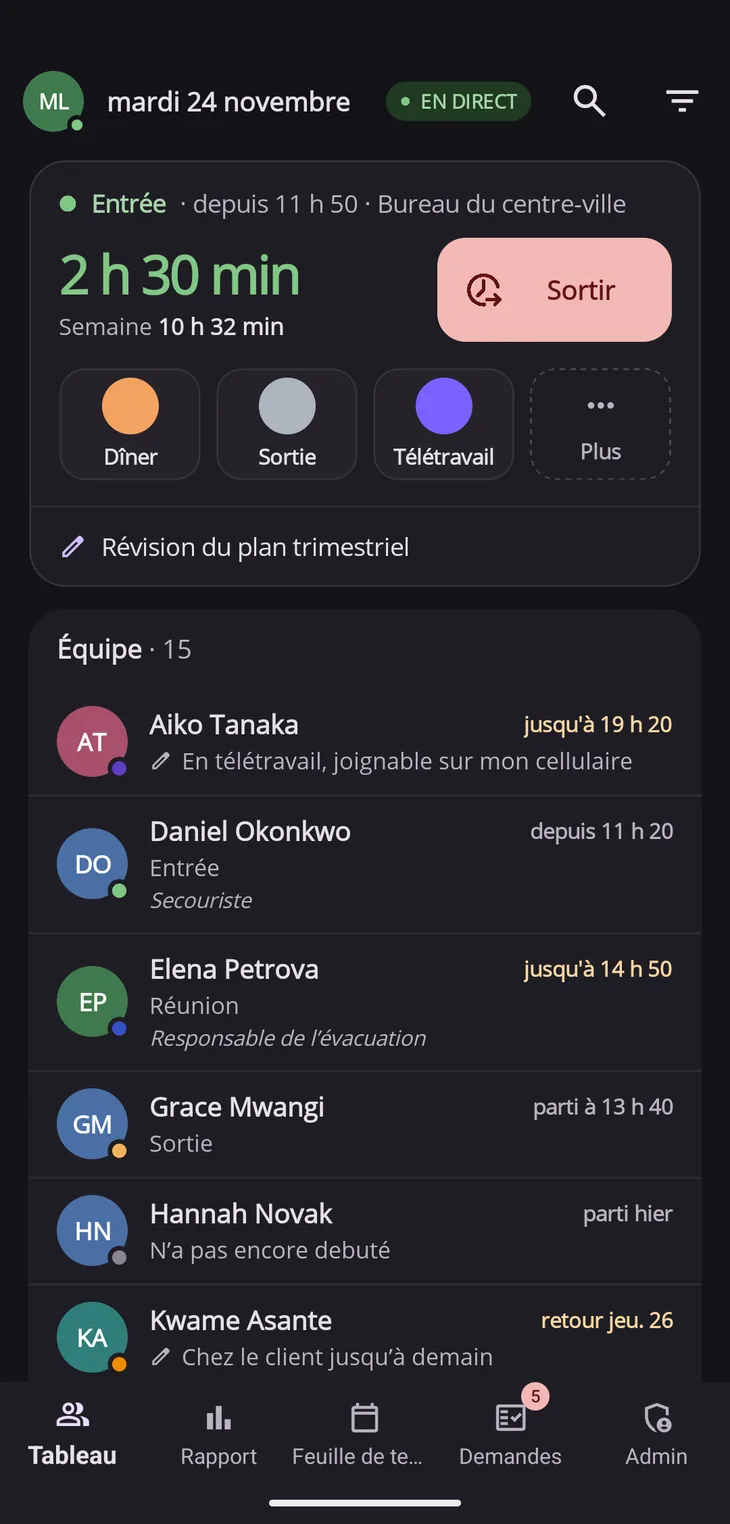
Tableau InOut : l’utilisateur a pointé depuis 2 h 30, avec les boutons Dîner, Sortie et Télétravail, au-dessus de la liste de l’équipe indiquant qui est présent, en réunion ou en télétravail.

Joindre un collègue

Pour tout le monde. Sachez où se trouve une personne et contactez-la d’un toucher.

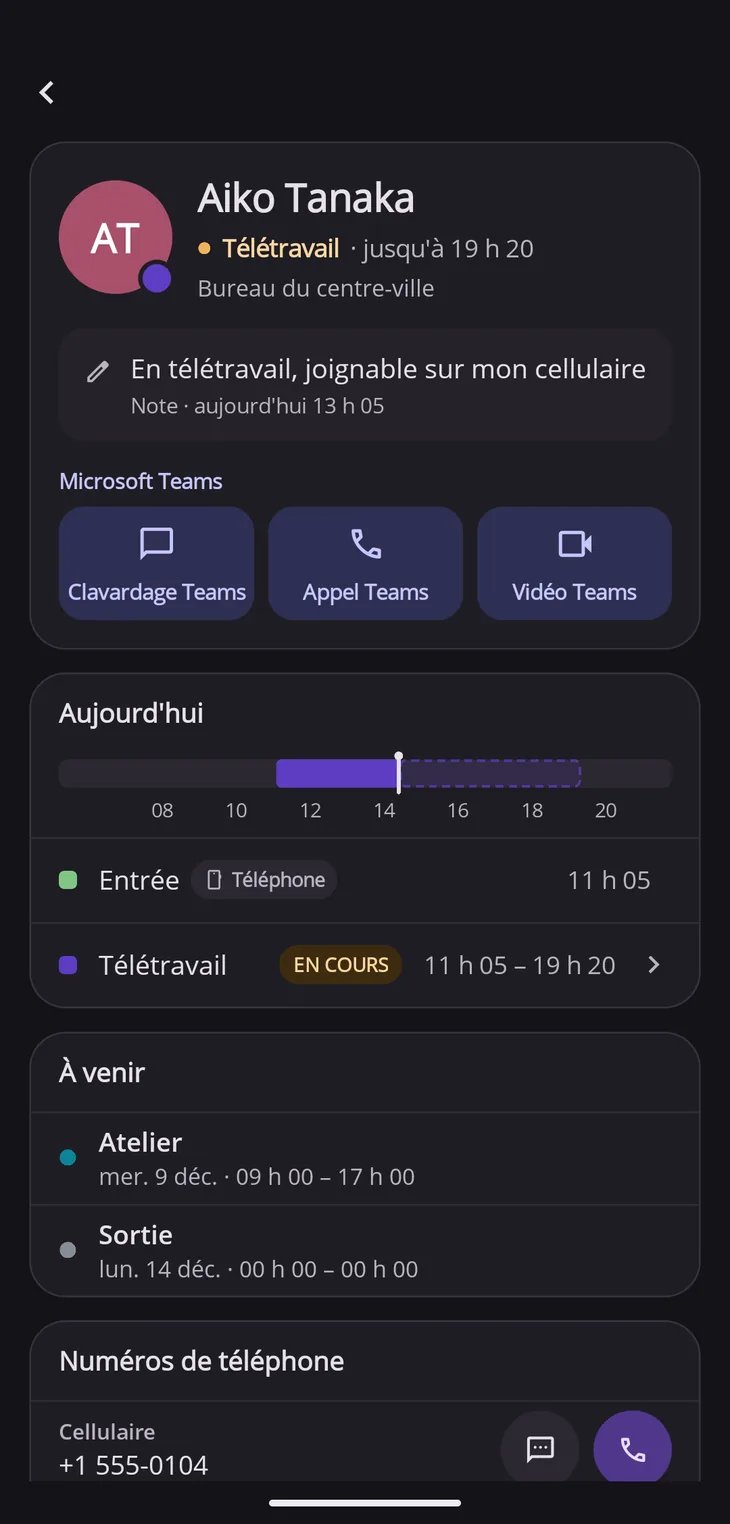
  1. 1 Dans le tableau, touchez une personne.
  2. 2 Consultez son statut, sa note et la ligne du temps du jour.
  3. 3 Voyez ce qui s’en vient, comme un atelier ou un congé.
  4. 4 Touchez clavardage, appel ou vidéo Teams, ou composez son numéro de cellulaire ou de poste.
Profil d’une employée : en télétravail jusqu’à 19 h 20, avec les boutons de clavardage, d’appel et de vidéo Teams, la ligne du temps du jour, les activités à venir et les numéros de téléphone.

Vérifier vos heures

Pour tout le monde. Chaque journée, chaque pause et chaque semaine additionnées pour vous.

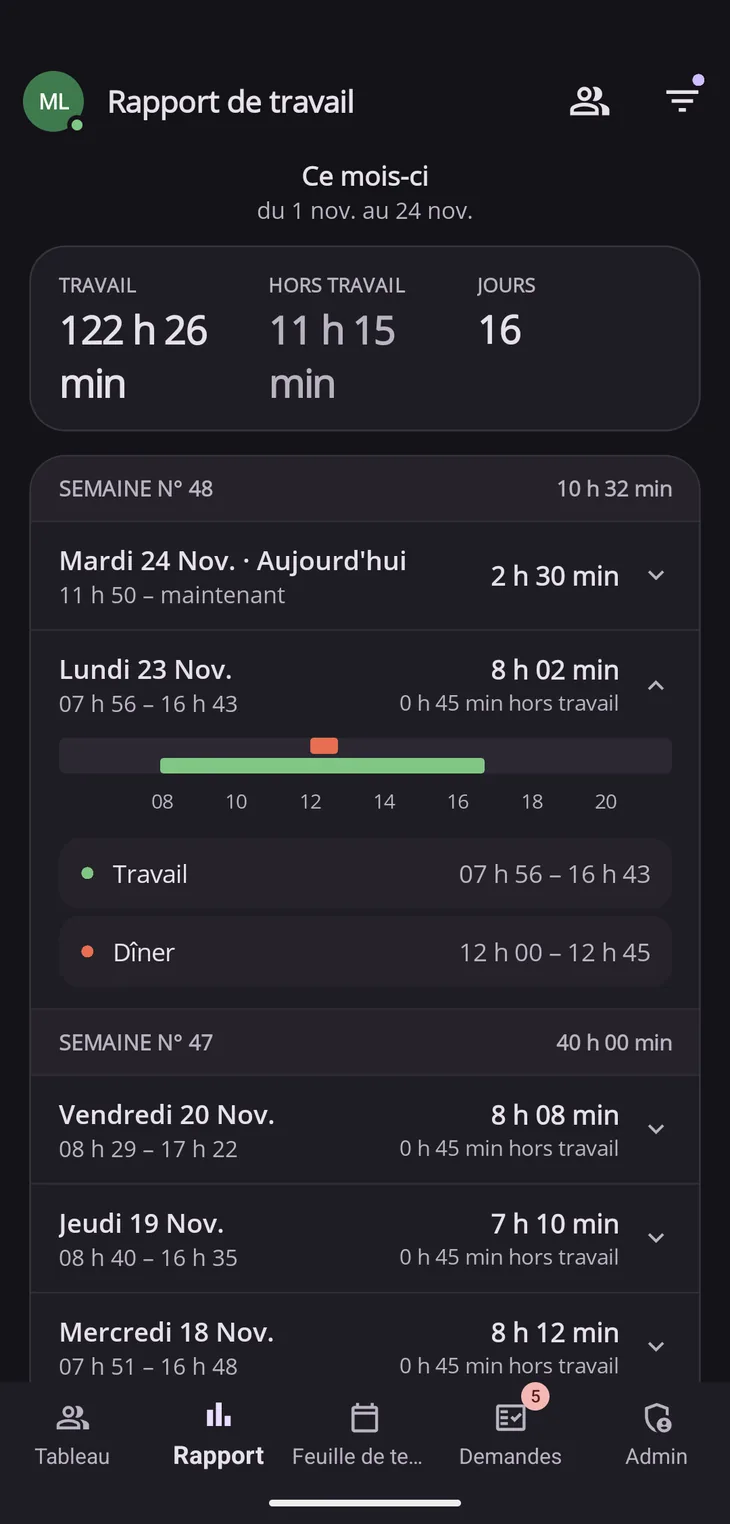
  1. 1 Ouvrez l’onglet du rapport de travail.
  2. 2 Lisez le mois d’un coup d’œil : temps travaillé, temps non travaillé et nombre de jours.
  3. 3 Faites défiler les semaines; chacune affiche son total.
  4. 4 Touchez une journée pour voir sa ligne du temps, avec le travail et les pauses.
Rapport de travail du mois en cours : 90 h 42 min travaillées sur 12 jours, avec les totaux hebdomadaires et la ligne du temps d’une journée montrant le travail et le dîner.

Remplir votre feuille de temps

Pour tous ceux qui saisissent du temps par projet. Une semaine complète en moins d’une minute.

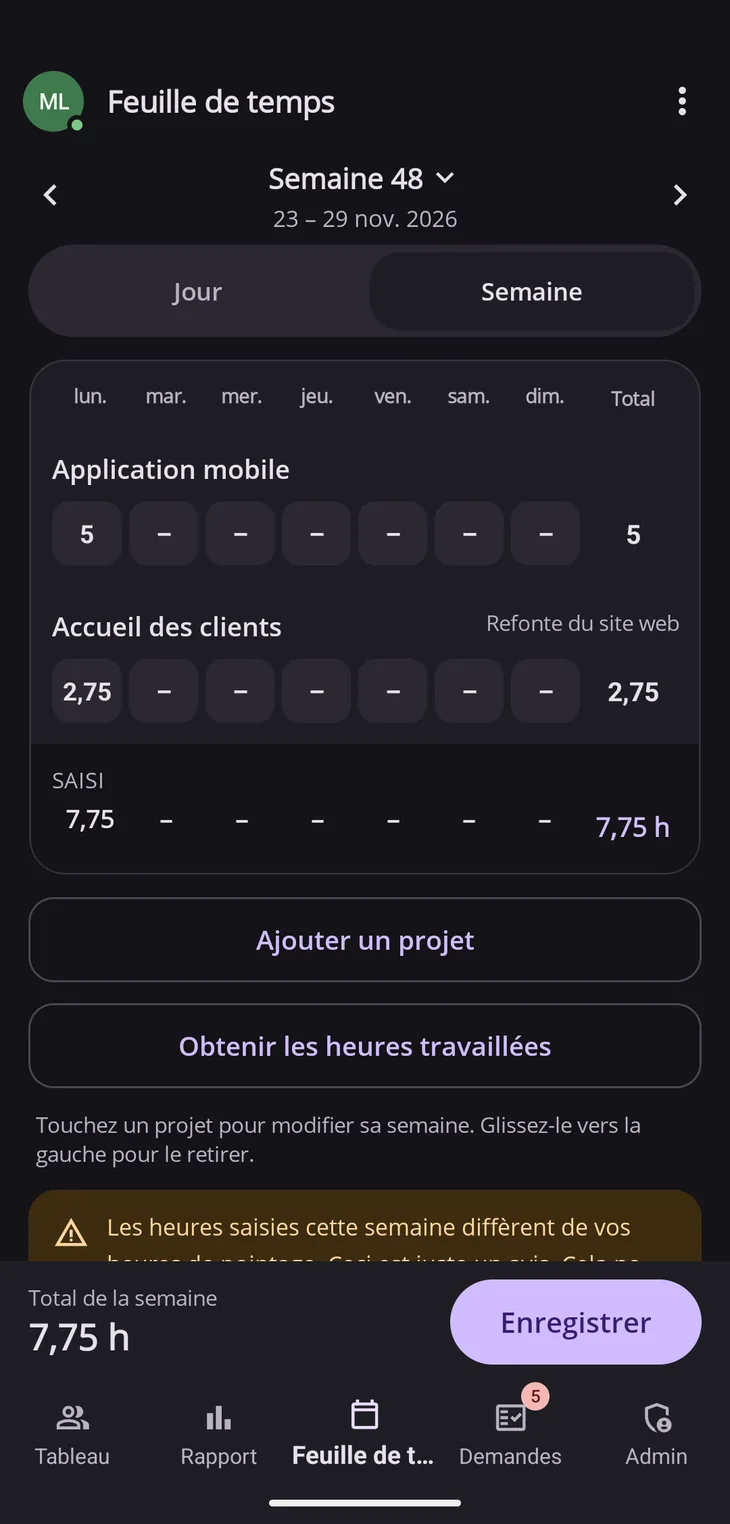
  1. 1 Ouvrez l’onglet de la feuille de temps et choisissez la semaine.
  2. 2 Ajoutez un projet, puis entrez les heures de chaque jour.
  3. 3 Ou récupérez vos heures travaillées pour remplir la semaine à partir de vos pointages.
  4. 4 Si les heures diffèrent de vos heures pointées, InOut vous en avertit.
  5. 5 Enregistrez.
Feuille de temps hebdomadaire avec les heures par projet et par jour, les boutons pour ajouter un projet et récupérer les heures travaillées, et un total de 9,25 h pour la semaine.

Approuver une demande

Pour les superviseurs. Décidez des demandes de vacances et d’absence en quelques secondes.

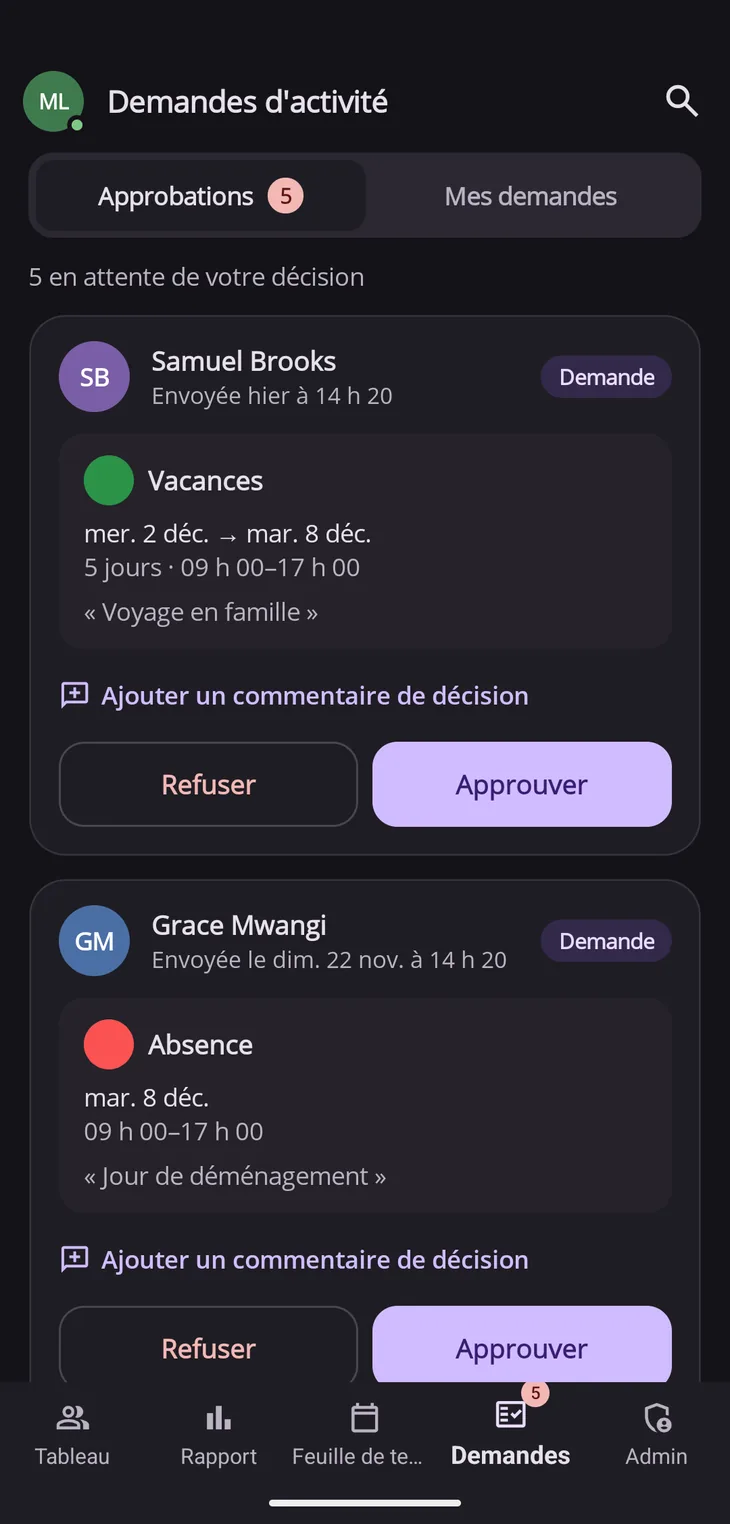
  1. 1 Ouvrez l’onglet des demandes. La pastille indique combien de demandes attendent.
  2. 2 Dans les approbations, examinez l’activité, les dates, la durée et le motif.
  3. 3 Ajoutez un commentaire de décision au besoin.
  4. 4 Touchez Approuver ou Refuser. L’employé voit votre décision.
  5. 5 Les employés suivent leurs propres demandes dans Mes demandes.
Demandes d’activités : cinq en attente d’approbation, dont une demande de vacances de cinq jours avec les boutons Refuser et Approuver.

Gérer votre équipe

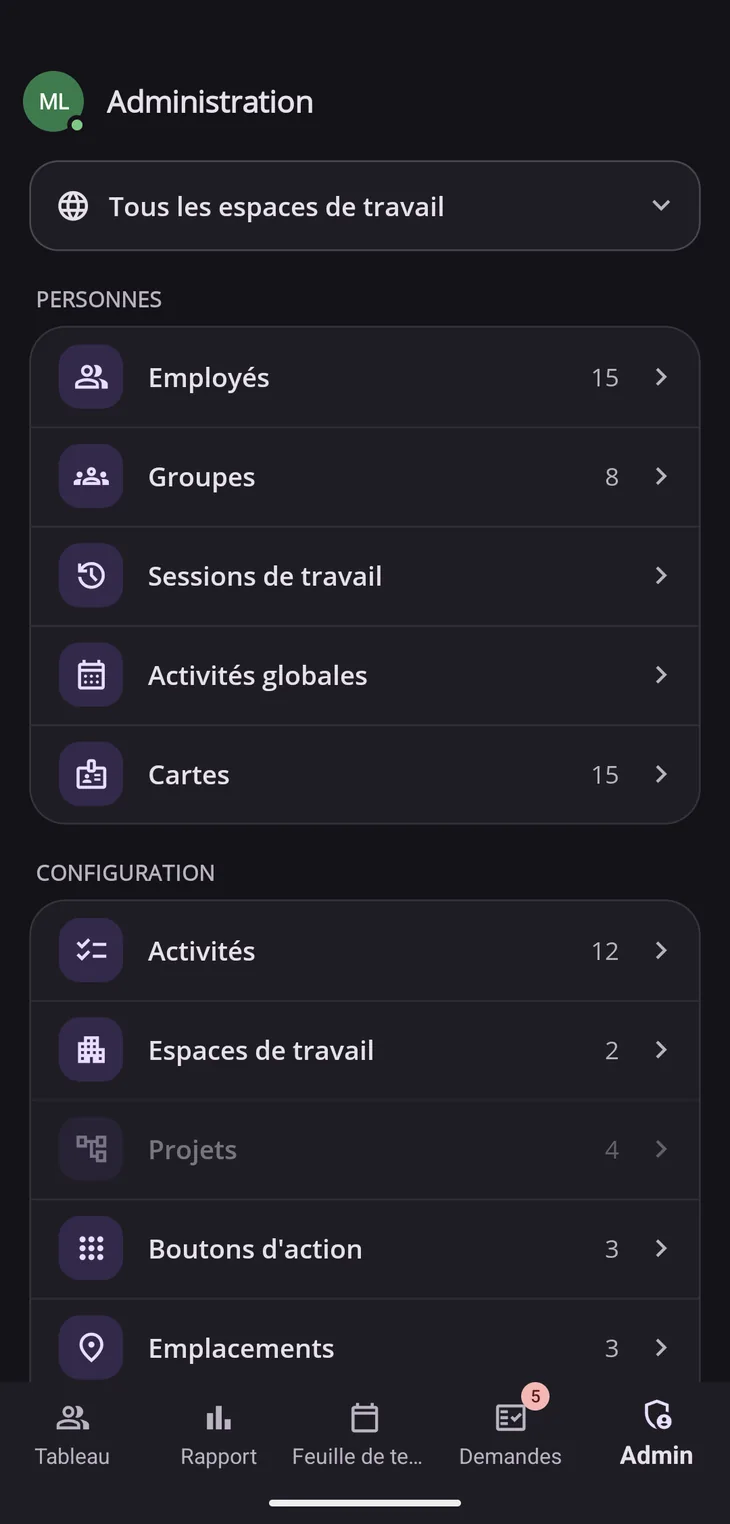
Pour les administrateurs. Tenez à jour les personnes, les cartes et les activités, de partout.

  1. 1 Ouvrez l’onglet Admin et choisissez un espace de travail, ou tous les espaces de travail.
  2. 2 Dans la section des personnes, gérez les employés, les groupes, les sessions de travail et les cartes.
  3. 3 Dans la section de configuration, paramétrez les activités, les espaces de travail, les projets, les boutons d’action et les emplacements.
Administration : employés, groupes, sessions de travail, cartes, activités, espaces de travail, projets, boutons d’action et emplacements.

Prêt à voir qui est là?

Réservez une démo et découvrez InOut avec vos propres équipes, sites et activités, en français ou en anglais.

Essai gratuit de 30 jours · Aucune carte de crédit requise · Mise en route accompagnée